420-146-SH Initiation à la gestion d'un ordinateur
Chapitre 1 – Composants d'un ordinateur – Partie 2
Les composants quasi indispensables
Alors qu'il est tout à fait possible d'avoir un ordinateur fonctionnel avec uniquement les composants présentés dans la première partie, vous ne pourrez pas faire grand-chose. En effet, vous n'avez aucun espace pour conserver vos données de façon permanente, votre carte mère et votre bloc d'alimentation traînent sur votre bureau de manière peu sécuritaire, et vous n'avez à peu près aucun moyen de communiquer avec. Voici donc les composants que vous vous attendez à trouver lorsque vous travaillez avec un ordinateur :
- un boîtier ;
- du stockage de masse ;
- un clavier et une souris ;
- un moniteur ;
- une carte graphique.
Le boîtier
Le boîtier est la structure qui reçoit tous les composants présentés dans la première partie. Son choix dépend de plusieurs facteurs que nous verrons dans cette section, et il est souvent plus simple de le choisir après la carte mère, le système de refroidissement et la carte graphique. C'est parfois l'inverse : quand l'espace disponible est imposé — un poste sous un comptoir, dans un local technique ou derrière un écran —, c'est le boîtier qui est arrêté en premier et le reste de la configuration qui doit s'y plier.
Le boîtier détermine trois choses très concrètes : les composants qui entreront réellement dedans, la température à laquelle ils fonctionneront et le bruit que la machine fera dans le local. Il remplit plusieurs rôles :
- il protège les composants de la poussière, des liquides et des chocs ;
- il fournit les points de fixation normalisés de la carte mère, du bloc d'alimentation, des cartes d'extension et des unités de stockage ;
- il organise la circulation de l'air qui évacue la chaleur ;
- il porte les boutons, les témoins lumineux et les connecteurs du panneau avant ;
- il forme une cage métallique qui limite les interférences électromagnétiques, dans un sens comme dans l'autre.
Le format
Comme nous l'avons vu dans la première partie, une carte mère respecte un format normalisé. Le boîtier suit les mêmes normes, et la règle est simple : un boîtier accepte le format annoncé ainsi que tous les formats plus petits, jamais l'inverse. Un boîtier ATX reçoit donc sans difficulté une carte Micro-ATX ou Mini-ITX, puisque les trous de fixation des petits formats se retrouvent tous dans ceux de l'ATX. En revanche, une carte ATX n'entrera jamais dans un boîtier Mini-ITX.
Les quatre boîtiers ci-dessous sont présentés à la même échelle, ce qui rend la différence de taille évidente. Les appellations anglaises que vous rencontrerez chez les fabricants correspondent aux types du tableau suivant : full tower pour la grande tour, mid tower pour la moyenne tour, mini tower pour la mini-tour et SFF pour le petit format.
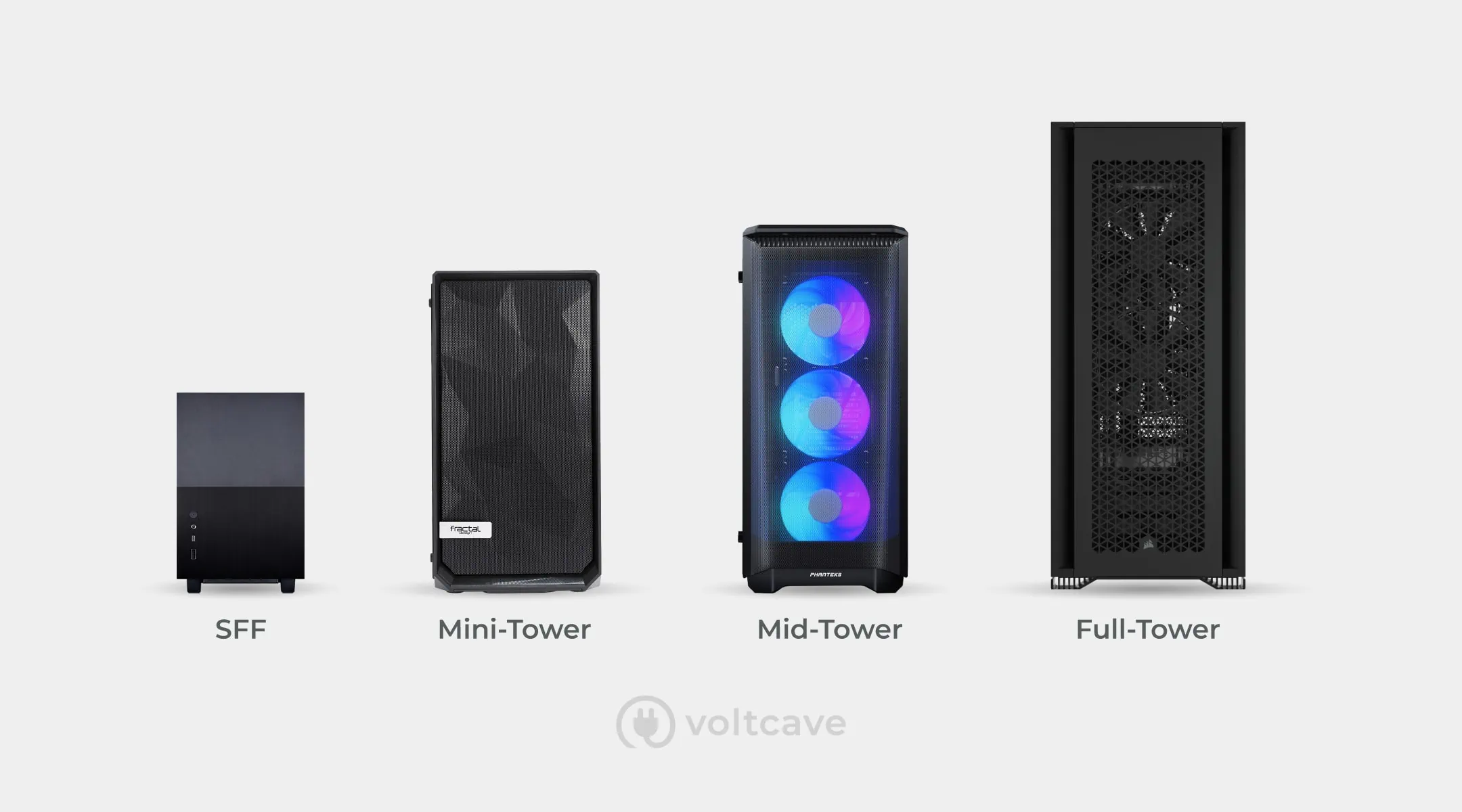
| Type | Cartes mères acceptées | Encombrement approximatif | Usage typique |
|---|---|---|---|
| Grande tour (full tower) | E-ATX, ATX, Micro-ATX, Mini-ITX | 50 à 70 cm de hauteur | Stations de travail, circuits de refroidissement liquide sur mesure, grand nombre d'unités de stockage |
| Moyenne tour (mid tower) | ATX, Micro-ATX, Mini-ITX | 40 à 50 cm de hauteur | Le format le plus répandu, autant pour la bureautique que pour le jeu |
| Mini-tour (mini tower) | Micro-ATX, Mini-ITX | 35 à 40 cm de hauteur | Postes bureautiques peu encombrants |
| Petit format (SFF, small form factor) | Mini-ITX, parfois Mini-DTX | 15 à 35 cm de hauteur, de 7 à 20 L | Salon, déplacements, espace restreint, exige souvent un bloc SFX |
| Format de bureau (desktop, HTPC) | Micro-ATX, Mini-ITX | 10 à 15 cm d'épaisseur, posé à plat | Postes d'entreprise, ordinateurs de salon |
| Ultracompact (USFF, 1L PC) | Carte propriétaire du fabricant | Environ 1 L, soit 18 × 18 × 4 cm | Parc de postes en entreprise, affichage dynamique, fixation derrière l'écran |
Pour les boîtiers plus petits qu'une tour, l'industrie ne parle plus en centimètres mais en litres de volume. Un assemblage Mini-ITX pour le jeu occupe couramment de 7 à 20 L, alors que les postes d'entreprise ultracompacts tiennent dans environ un litre : ce sont les 1L PC, aussi appelés USFF (Ultra Small Form Factor). Chaque fabricant leur donne son propre nom commercial — Micro chez Dell, Tiny chez Lenovo, Mini ou Desktop Mini chez HP, NUC chez Intel et ASUS —, mais il s'agit chaque fois de la même catégorie.
Ces machines constituent un cas particulier, car elles ne respectent aucun des formats vus jusqu'ici : leur carte mère est propriétaire, le bloc d'alimentation est un adaptateur externe, et plusieurs composants sont ceux d'un ordinateur portable, à commencer par la mémoire vive SO-DIMM. On n'y remplace donc pas le boîtier, et l'évolution se limite généralement à la mémoire vive et à l'unité de stockage. En contrepartie, elles se fixent derrière un écran ou sous un bureau, ce qui explique leur popularité dans les parcs informatiques.
Ces appellations ne sont pas normalisées : contrairement aux formats de cartes mères du tableau 1 de la première partie, aucun organisme ne définit ce qu'est une « moyenne tour ». Deux boîtiers vendus sous la même étiquette peuvent donc avoir des dimensions sensiblement différentes. Fiez-vous aux mesures publiées par le fabricant, jamais au nom commercial.
Les dégagements
Savoir qu'une carte mère entre dans un boîtier ne suffit pas. Le fabricant annonce également des dégagements (clearances), c'est-à-dire les dimensions maximales des composants qu'il est possible d'y installer. Vérifiez au minimum :
- la hauteur admise pour le système de refroidissement du processeur, en millimètres ;
- la longueur admise pour la carte graphique ;
- la longueur admise pour le bloc d'alimentation, un point critique dans les petits formats ;
- la taille des radiateurs de refroidissement liquide (120, 240, 280 ou 360 mm) et les emplacements où ils peuvent être montés ;
- l'espace disponible derrière le plateau de la carte mère pour le passage des câbles.
La circulation de l'air
Tout ce que consomment les composants finit en chaleur, et cette chaleur doit sortir du boîtier. La convention est de faire entrer l'air frais par l'avant et par le bas, puis de l'évacuer par l'arrière et par le haut, ce qui suit le mouvement naturel de l'air chaud qui monte. Les ventilateurs, généralement de 120 ou de 140 mm, portent sur leur cadre de petites flèches indiquant le sens du flux et le sens de rotation : vérifiez-les avant de visser, car il est facile d'en installer un à l'envers.
L'équilibre entre l'admission et l'extraction détermine la pression à l'intérieur du boîtier. Lorsque les ventilateurs d'admission déplacent plus d'air que ceux d'extraction, on parle de pression positive : l'air entre par les ouvertures munies de filtres et la poussière s'accumule plus lentement. Dans le cas contraire, la pression négative aspire l'air par la moindre fente non filtrée, et l'intérieur s'encrasse beaucoup plus vite. La façade joue aussi son rôle : pleine, en verre ou en acier, elle est plus discrète sur le plan sonore ; en maillage (mesh), elle laisse passer nettement plus d'air.
L'aménagement intérieur
L'intérieur des boîtiers a beaucoup changé au cours des dernières années. Les baies de 5,25 pouces, qui recevaient les lecteurs optiques, ont pratiquement disparu. Les baies de 3,5 pouces destinées aux disques durs se font plus rares, et les supports de 2,5 pouces pour les unités SSD se fixent maintenant un peu partout, souvent derrière le plateau de la carte mère. Le bloc d'alimentation, autrefois placé en haut, se monte désormais au bas du boîtier, sous une cloison (shroud) qui le masque avec les câbles inutilisés.
Cette cloison illustre bien l'importance de la gestion des câbles. Faire passer les faisceaux derrière le plateau de la carte mère, par les œillets caoutchoutés prévus à cet effet, n'est pas qu'une question d'esthétique : vous libérez ainsi le trajet de l'air, vous réduisez la poussière retenue par les câbles et vous gagnez un temps considérable lors du prochain entretien. Notez enfin la grande découpe pratiquée dans le plateau, derrière le réceptacle du processeur : elle permet de changer un système de refroidissement sans avoir à démonter la carte mère.
Le panneau avant
Nous avons vu dans la première partie les connecteurs du panneau avant, sur lesquels se branchent les boutons et les témoins lumineux du boîtier. Celui-ci offre en général d'autres prises : des ports USB de type A, un port USB de type C, une prise audio de 3,5 mm et, sur certains modèles, un lecteur de cartes mémoire.
Chacune de ces prises exige un connecteur interne correspondant sur la carte mère. C'est particulièrement vrai pour le type C, qui réclame un connecteur USB Type-E que les modèles d'entrée de gamme ne possèdent pas toujours. Un port en façade dont la carte mère n'a pas le connecteur restera tout simplement inutilisable : c'est une vérification à faire au moment de choisir ensemble la carte mère et le boîtier.
Matériaux, bruit et sécurité
La grande majorité des boîtiers sont en acier, un matériau rigide et peu coûteux, mais lourd. L'aluminium allège l'ensemble, à un prix nettement supérieur. Le verre trempé, très répandu sur les panneaux latéraux, met les composants en valeur, mais il ajoute du poids et se brise s'il est mal manipulé. Certains modèles ajoutent des panneaux garnis de mousse insonorisante : ils abaissent le niveau sonore, au prix d'une température interne un peu plus élevée. Ici comme ailleurs, il s'agit d'un compromis entre le bruit, la température et le prix.
La qualité de fabrication se remarque rapidement. Un boîtier de moindre qualité se reconnaît à ses arêtes non repliées, qui coupent les doigts, à ses panneaux qui vibrent et à sa visserie approximative. Comme une personne technicienne ouvre un boîtier bien plus souvent que la clientèle, les mécanismes sans outil, les panneaux sur charnières et les supports d'unités amovibles font gagner un temps réel.
Bien choisir son boîtier
En résumé, voici les questions à vous poser avant l'achat :
- le boîtier accepte-t-il le format de la carte mère retenue ?
- les dégagements annoncés couvrent-ils la carte graphique, le système de refroidissement et le bloc d'alimentation choisis ?
- le format du bloc d'alimentation convient-il (ATX, SFX ou SFX-L) ?
- y a-t-il assez d'emplacements pour les unités de stockage prévues, aujourd'hui et dans deux ans ?
- les ports de la façade correspondent-ils aux connecteurs de la carte mère ?
- la ventilation fournie est-elle suffisante, et les filtres sont-ils accessibles pour l'entretien ?
Un bon boîtier se garde longtemps. Il survit généralement à deux ou trois générations de composants, ce qui en fait l'un des rares achats où la dépense se répartit sur plusieurs machines successives.
Le stockage de masse
Nous avons vu dans la première partie que la mémoire vive perd tout son contenu à la mise hors tension. Il faut donc un endroit où les données survivent à l'arrêt de la machine : c'est le rôle du stockage de masse. Le système d'exploitation, les logiciels, vos documents et les fichiers temporaires y résident en permanence. En revanche, le processeur ne peut pas y accéder directement : tout doit d'abord transiter par la mémoire vive.
Contrairement à la mémoire vive, une unité de stockage conserve ses données hors tension, mais le contenu n'est pas adressable à l'octet près. Un fichier ne se mesure à peu près jamais en octets isolés : sa taille va de quelques centaines d'octets pour un fichier de configuration à plusieurs milliards pour une vidéo. Les fichiers sont donc découpés en blocs de 512 octets à quelques kilo-octets, et c'est toujours un bloc entier qui est lu ou écrit, jamais un octet seul.
Pour comparer deux unités, quatre caractéristiques suffisent la plupart du temps :
- la capacité, en gigaoctets ou en téraoctets ;
- le débit séquentiel, c'est-à-dire la vitesse de transfert d'un gros fichier d'un seul tenant ;
- le temps d'accès, soit le délai avant l'arrivée du premier octet ;
- l'endurance, exprimée en téraoctets écrits (TBW, pour TeraBytes Written), qui annonce la quantité de données que l'unité peut absorber avant l'usure.
Le stockage rapide : NVMe sur connecteur M.2
NVMe (Non-Volatile Memory Express) est un protocole conçu dès le départ pour la mémoire flash, et non pour des plateaux qui tournent. La différence est structurelle. L'ancien protocole AHCI, hérité des disques durs, ne gère qu'une seule file d'attente de 32 commandes : c'était bien suffisant pour une tête de lecture qui ne peut se trouver qu'à un endroit à la fois. NVMe gère des dizaines de milliers de files, de dizaines de milliers de commandes chacune, ce qui correspond à la réalité d'une puce flash capable de répondre à plusieurs requêtes à la fois.
Une unité NVMe se branche presque toujours sur un connecteur M.2 et emprunte quatre lignes PCIe, comme nous l'avons vu dans la première partie. Son débit dépend donc directement de la génération PCIe prise en charge par l'unité et par la carte mère : c'est toujours la plus faible des deux qui l'emporte.
| Liaison | Débit brut | Débit réel observé | Remarque |
|---|---|---|---|
| PCIe 3.0 x4 | 31,5 Gbit/s | Environ 3 500 Mo/s | Unités NVMe de première vague |
| PCIe 4.0 x4 | 63 Gbit/s | Environ 7 400 Mo/s | Le plus répandu aujourd'hui |
| PCIe 5.0 x4 | 126 Gbit/s | Environ 14 500 Mo/s | Haut de gamme, dissipateur obligatoire |
L'écart entre le débit brut et le débit réel n'a rien d'anormal : une partie du signal sert à l'encodage et au contrôle d'erreurs, et l'unité elle-même impose ses propres limites. Retenez surtout l'ordre de grandeur, que la section suivante mettra en perspective : une unité NVMe récente transfère de dix à vingt-cinq fois plus vite que n'importe quelle unité SATA.
Enfin, méfiez-vous d'un raccourci fréquent : le débit séquentiel n'est pas la réactivité. Démarrer un système d'exploitation ou ouvrir un logiciel revient à lire des milliers de petits fichiers dispersés, une opération qui dépend du temps d'accès bien plus que du débit. C'est pourquoi la différence entre une unité PCIe 4.0 et une unité PCIe 5.0 est à peu près imperceptible à l'usage courant, alors que le passage d'un disque dur à n'importe quelle unité flash saute aux yeux immédiatement.
Le stockage sur SATA
L'interface SATA, présentée dans la première partie, demeure incontournable malgré son âge. Elle exige deux câbles — données et alimentation — et permet le branchement à chaud. Trois révisions se sont succédé, et c'est la troisième qui équipe toutes les cartes mères actuelles.
| Révision | Débit brut | Débit réel observé | Remarque |
|---|---|---|---|
| SATA I | 1,5 Gbit/s | Environ 150 Mo/s | Première révision, 2003 |
| SATA II | 3 Gbit/s | Environ 300 Mo/s | Deuxième révision, 2004 |
| SATA III | 6 Gbit/s | Environ 550 Mo/s | Révision actuelle, 2009 ; c'est le plafond de l'interface |
Ces révisions sont rétrocompatibles dans les deux sens : la liaison s'établit simplement à la vitesse de l'élément le plus lent. Le plafond d'environ 550 Mo/s de la troisième révision n'a plus bougé depuis 2009, et c'est lui qui a motivé le passage au protocole NVMe. Trois familles de périphériques se raccordent encore à cette interface.
Les unités SSD de 2,5 pouces
Une unité SSD (Solid State Drive) contient exactement la même mémoire flash qu'une unité NVMe : seule l'interface change. Son enveloppe de 2,5 pouces, héritée des disques durs d'ordinateurs portables, se fixe dans un support du boîtier ou derrière le plateau de la carte mère.
Ces unités paraissent lentes en comparaison du NVMe, mais leur temps d'accès reste environ cent fois meilleur que celui d'un disque dur. C'est ce qui explique un geste très courant en atelier : remplacer le disque dur d'un poste vieillissant par une unité SSD SATA. La machine redevient parfaitement utilisable, pour une fraction du prix d'un remplacement complet. Ces unités restent aussi le seul choix sur les ordinateurs plus anciens, dont la carte mère n'offre aucun connecteur M.2.
Les disques durs
Le disque dur, ou HDD (Hard Disk Drive), est pratiquement le seul composant de votre ordinateur qui comporte encore des pièces en mouvement. Des plateaux magnétiques tournent à 5 400 ou à 7 200 tours par minute, pendant qu'un bras déplace des têtes de lecture au-dessus de leur surface, à une distance de quelques nanomètres. Il faut donc attendre que le bras se positionne, puis que le bon secteur passe sous la tête : c'est de là que vient un temps d'accès de 8 à 12 millisecondes, contre 0,02 milliseconde pour une unité NVMe.
Ils existent en 3,5 pouces pour les ordinateurs de bureau et en 2,5 pouces pour les ordinateurs portables et les boîtiers externes. Leur débit séquentiel, de 150 à 280 Mo/s, reste honorable ; c'est l'accès aléatoire qui les condamne comme disque système. En revanche, aucune autre technologie n'approche leur coût par téraoctet, et les modèles récents dépassent 30 To. Ils gardent donc toute leur place pour les archives, les copies de sauvegarde, les serveurs de fichiers domestiques et la vidéosurveillance.
Les lecteurs optiques
Le lecteur optique lit — et grave, s'il s'agit d'un graveur — des disques dont la surface est parcourue par un faisceau laser. Trois générations se sont succédé, chacune avec un laser de longueur d'onde plus courte, ce qui permet de graver des marques plus fines et donc de stocker davantage : le CD et ses 700 Mo, le DVD et ses 4,7 Go (8,5 Go en double couche), puis le Blu-ray, de 25 à 100 Go. Leur vitesse s'exprime en multiples de la vitesse d'origine de chaque format, notée « x » : un lecteur DVD 16x lit seize fois plus vite que le premier lecteur DVD.
Ces lecteurs se raccordent en SATA et occupent une baie de 5,25 pouces, que la plupart des boîtiers actuels n'offrent plus. Leur usage a fortement reculé, mais il n'a pas disparu : lecture d'archives, réinstallation de systèmes anciens, remise de documents à une clientèle qui n'a pas d'autre moyen de les recevoir. Lorsque le besoin est occasionnel, un lecteur externe raccordé en USB est la solution la plus simple, et il dessert un parc entier plutôt qu'un seul poste.
Choisir sa configuration de stockage
Le tableau suivant résume les ordres de grandeur à retenir.
| Support | Temps d'accès | Capacités courantes | Coût par téraoctet | Usage recommandé |
|---|---|---|---|---|
| Unité NVMe (M.2) | Environ 0,02 ms | De 250 Go à 8 To | Le plus élevé | Système d'exploitation, logiciels, projets en cours |
| SSD SATA (2,5 pouces) | Environ 0,1 ms | De 250 Go à 8 To | Moyen | Modernisation de postes plus anciens, stockage secondaire |
| Disque dur (3,5 pouces) | De 8 à 12 ms | De 1 To à 30 To | Le plus bas | Archives, copies de sauvegarde, vidéosurveillance |
| Lecteur optique | De 100 à 200 ms | De 700 Mo à 100 Go | Sans objet | Lecture d'archives, gravure de longue durée |
Dans la pratique, une configuration équilibrée combine deux supports : une unité NVMe pour le système d'exploitation et les logiciels, puis un disque dur ou une unité SSD SATA de grande capacité pour les données volumineuses et les copies de sauvegarde. Sur un poste bureautique d'entreprise, une seule unité NVMe suffit généralement, les données étant conservées sur un serveur.
Le clavier et la souris
Le clavier et la souris sont les deux périphériques d'entrée présents sur pratiquement tous les postes de travail. Ce sont aussi les composants avec lesquels la personne utilisatrice est en contact physique toute la journée : leur choix relève donc autant de l'ergonomie que de la technique. Ils survivent souvent à deux ou trois générations d'ordinateurs, ce qui justifie d'y mettre un peu plus que le strict minimum.
Le clavier
Les claviers se répartissent en deux grandes familles, selon le mécanisme placé sous chaque touche :
- À membrane : une feuille de caoutchouc souple ferme un contact quand la touche est enfoncée. C'est peu coûteux, silencieux et léger, mais la frappe est molle et le clavier s'use de façon inégale. C'est le mécanisme de la très grande majorité des claviers fournis avec un ordinateur.
- Mécanique : chaque touche possède son propre interrupteur avec ressort. La frappe est plus précise, la durée de vie est annoncée en dizaines de millions d'appuis et les interrupteurs comme les touches se remplacent un à un. En contrepartie, le clavier est plus cher, plus lourd et généralement plus bruyant.
Les interrupteurs mécaniques se déclinent en trois comportements : linéaire (course lisse, sans repère), tactile (petite bosse qui signale le déclenchement) et cliquetant (bosse accompagnée d'un clic sonore). Dans un local partagé ou dans un bureau à aire ouverte, le troisième type se fait rapidement remarquer.
Le format d'un clavier s'exprime en pourcentage de la disposition complète. Il ne change rien à la vitesse de frappe, mais il détermine l'espace laissé sur le bureau et les touches accessibles directement.
| Format | Nombre de touches | Contenu | Usage typique |
|---|---|---|---|
| 100 % (plein format) | Environ 104 touches | Pavé numérique, rangée de touches de fonction et bloc de navigation complet | Saisie de données, comptabilité, bureautique |
| 80 % (TKL, sans pavé numérique) | Environ 87 touches | Tout, sauf le pavé numérique | Programmation, jeu ; libère de l'espace pour la souris |
| 75 % | Environ 84 touches | Même contenu que le TKL, mais les touches sont resserrées et le bloc de navigation est ramené en colonne | Bureaux étroits, style proche du clavier d'un portable |
| 65 % | Environ 68 touches | Sans pavé numérique ni rangée de fonctions ; les flèches sont conservées | Déplacements, montage très compact |
| 60 % | Environ 61 touches | Ni pavé numérique, ni touches de fonction, ni flèches : ces touches s'obtiennent avec une touche de modification | Encombrement minimal, usage spécialisé |
Deux autres caractéristiques reviennent souvent sur les emballages. Le rollover indique le nombre de touches que le clavier peut signaler simultanément ; la mention NKRO (N-Key Rollover) signifie qu'il n'y a aucune limite, ce qui intéresse surtout le jeu vidéo. Le taux de sondage, exprimé en hertz, correspond à la fréquence à laquelle le clavier transmet son état à l'ordinateur ; 125 Hz suffisent largement en bureautique.
La souris
Une souris moderne est presque toujours optique : une source lumineuse éclaire la surface, un petit capteur la photographie plusieurs milliers de fois par seconde et compare les images pour déduire le déplacement. Les modèles dits « laser » fonctionnent de la même manière avec une source différente, ce qui leur permet de suivre le mouvement sur des surfaces brillantes, comme le verre. La bille mécanique, elle, a pratiquement disparu du marché.
La caractéristique la plus vantée est le PPP (points par pouce, ou DPI), parfois appelé CPI. Il indique le nombre de déplacements élémentaires que la souris rapporte pour un pouce de mouvement physique : à 800 PPP, déplacer la souris d'un pouce fait parcourir 800 pixels au pointeur. Une valeur élevée ne rend donc pas la souris plus précise ; elle la rend plus sensible. Les autres caractéristiques à surveiller sont le taux de sondage (de 125 à 1 000 Hz), le nombre de boutons programmables, le poids et, surtout, la forme : souris symétrique, ergonomique pour la main droite ou verticale.
Filaire ou sans fil
Les deux périphériques se raccordent aujourd'hui de trois façons.
| Mode de connexion | Latence | Alimentation | À retenir |
|---|---|---|---|
| Filaire (USB) | La plus faible et la plus stable | Alimenté par le port, aucune pile | Reconnu dès le démarrage, donc utilisable dans le BIOS/UEFI |
| Sans fil 2,4 GHz (récepteur USB) | Très faible, imperceptible à l'usage | Pile ou batterie rechargeable | Occupe un port USB ; le récepteur se perd facilement |
| Bluetooth | Légèrement supérieure, variable selon l'environnement | Pile ou batterie rechargeable | Aucun port occupé, mais souvent inutilisable avant le chargement du système d'exploitation |
Retenez surtout la dernière colonne. Un clavier uniquement Bluetooth ne répond pas tant que le système d'exploitation n'est pas chargé : impossible, donc, d'entrer dans le BIOS/UEFI, de choisir un support de démarrage ou de dépanner un poste qui ne démarre plus. C'est la raison pour laquelle une personne technicienne garde toujours un clavier filaire dans son coffre, et pourquoi les postes d'entreprise sont encore majoritairement livrés en USB.
Le moniteur
Il vous est sans doute déjà arrivé de lancer votre jeu préféré et de constater, en levant les yeux, que huit heures ont passé. Au bureau, le compte est le même : le moniteur est le composant que la personne utilisatrice regarde toute la journée. C'est aussi celui qui se remplace le moins souvent : un bon moniteur survit facilement à deux ou trois ordinateurs, parce que ses connecteurs évoluent lentement et qu'aucune mise à jour logicielle ne le rend obsolète. C'est donc l'un des rares endroits où il est rentable de payer un peu plus.
Contrairement au reste de la machine, un moniteur ne se résume pas à un chiffre. On l'achète en croisant une demi-douzaine de caractéristiques : la technologie de la dalle, la taille, le format d'image, la résolution, le taux de rafraîchissement, la fidélité des couleurs et les connecteurs. Le reste de cette section les prend une à une.
La dalle et sa technologie
La très grande majorité des moniteurs vendus aujourd'hui sont des écrans LCD (Liquid Crystal Display). Le principe tient en trois couches : un rétroéclairage blanc éclaire en permanence toute la surface ; une couche de cristaux liquides laisse passer ou bloque cette lumière, pixel par pixel, selon la tension appliquée ; enfin, des filtres colorés rouges, verts et bleus donnent sa teinte à chaque sous-pixel. C'est pour cette raison qu'un écran LCD n'affiche jamais un noir parfait : le rétroéclairage reste allumé derrière, et un peu de lumière fuit toujours.
Ce qui distingue vraiment les moniteurs entre eux, c'est la façon dont les cristaux liquides sont orientés dans la dalle. Trois familles se partagent le marché LCD — TN, VA et IPS — auxquelles s'ajoutent l'OLED, qui n'a pas de cristaux liquides du tout, et le Mini-LED, un LCD dont le rétroéclairage est découpé en centaines ou en milliers de zones qui s'éteignent indépendamment.
| Technologie | Contraste | Angles de vision | Temps de réponse | À retenir |
|---|---|---|---|---|
| TN (Twisted Nematic) | Faible, environ 1 000:1 | Étroits, les couleurs se délavent dès qu'on change de position | Très rapide, 1 ms ou moins | Entrée de gamme et jeu compétitif ; en voie de disparition |
| VA (Vertical Alignment) | Élevé, de 3 000:1 à 5 000:1 | Corrects, léger changement de teinte sur les bords | Moyenne, traînée sombre visible dans les scènes foncées | Écrans courbés, multimédia, bureautique ; les meilleurs noirs en LCD |
| IPS (In-Plane Switching) | Moyen, de 1 000:1 à 1 500:1 | Très larges, couleurs stables | Rapide sur les modèles récents | Le choix polyvalent par défaut ; halo lumineux (IPS glow) dans le noir |
| OLED (WOLED, QD-OLED) | Pratiquement infini, noir parfait | Parfaits | Quasi instantanée, environ 0,03 ms | Image de référence, mais risque de marquage et luminosité limitée en plein écran |
| Mini-LED (LCD à zones de rétroéclairage) | Très élevé, variable selon le nombre de zones | Ceux de la dalle sous-jacente (IPS ou VA) | Celle de la dalle sous-jacente | Le meilleur compromis pour le HDR lumineux ; halo autour des objets clairs |
En pratique, pour un poste de travail ou un poste polyvalent, l'IPS est le choix par défaut : ses angles de vision larges et ses couleurs stables conviennent autant à la bureautique qu'à la retouche photo. Le VA se défend très bien pour regarder des films dans une pièce sombre, grâce à son contraste. Le TN ne se justifie plus que par son prix.
La taille, le format d'image et la courbure
La taille d'un moniteur s'exprime en pouces mesurés en diagonale, coins de l'image compris, sans le cadre. Attention : à diagonale égale, deux moniteurs de formats différents n'offrent pas la même surface. Un 34 pouces en 21:9 est nettement plus large et moins haut qu'un 34 pouces en 16:9 — format qui, dans cette taille, n'existe à peu près pas.
Le format d'image (aspect ratio) est le rapport entre la largeur et la hauteur. Le passage du 4:3 au 16:9 au milieu des années 2000 a donné son nom à l'écran large (widescreen), aujourd'hui tellement répandu que le terme a perdu son sens distinctif.
| Format | Appellation | Résolutions typiques | Usage |
|---|---|---|---|
| 4:3 | Format classique | 1024 × 768, 1600 × 1200 | Écrans d'avant 2005, équipements industriels et médicaux |
| 16:9 | Écran large (widescreen) | 1920 × 1080, 2560 × 1440, 3840 × 2160 | Le format dominant, du portable au téléviseur |
| 16:10 | Écran large haussé | 1920 × 1200, 2560 × 1600 | Bureautique et programmation : 11 % de hauteur en plus pour lire du texte |
| 21:9 | Ultra-large (ultrawide) | 2560 × 1080, 3440 × 1440 | Montage vidéo, montage audio, jeu immersif ; remplace deux écrans |
| 32:9 | Super ultra-large | 3840 × 1080, 5120 × 1440 | L'équivalent de deux écrans 16:9 accolés, sans le cadre au centre |
Le 16:10 mérite une mention particulière en milieu de travail : à largeur égale, il offre environ 11 % de hauteur de plus que le 16:9, ce qui fait une bonne dizaine de lignes de code ou de texte de plus à l'écran. Les portables professionnels y sont massivement revenus.
Enfin, une dalle peut être courbée. La courbure s'exprime par un rayon en millimètres : 1800R signifie que l'écran est un morceau de cercle de 1 800 mm de rayon, soit 1,8 m. La règle est simple : le rayon correspond à la distance idéale entre l'œil et l'écran. Plus le nombre est petit, plus l'écran est courbé — un 1000R est très prononcé. La courbure prend tout son sens sur un écran très large, dont les bords seraient autrement plus éloignés que le centre ; elle est en revanche discutable sur un 27 pouces, et carrément gênante pour tracer des lignes droites en dessin technique.
La résolution et la densité de pixels
La résolution est le nombre de pixels affichés, en largeur et en hauteur. Chaque dalle possède une résolution native, c'est-à-dire son nombre physique de pixels. Demander autre chose que la résolution native oblige le moniteur à interpoler, et l'image devient floue : c'est l'une des premières choses à vérifier devant un poste dont l'affichage « a l'air bizarre ».
| Appellation | Pixels | Format | Diagonale adaptée | Densité |
|---|---|---|---|---|
| HD (720p) | 1280 × 720 | 16:9 | Petits afficheurs | Obsolète sur un poste de travail |
| Full HD (1080p) | 1920 × 1080 | 16:9 | De 21 à 24 pouces | Environ 92 PPP à 24 pouces ; le grain devient visible au-delà |
| WUXGA | 1920 × 1200 | 16:10 | De 22 à 24 pouces | Environ 94 PPP à 24 pouces |
| QHD (1440p) | 2560 × 1440 | 16:9 | De 27 à 32 pouces | Environ 109 PPP à 27 pouces : le meilleur équilibre actuel |
| UWQHD | 3440 × 1440 | 21:9 | De 34 à 40 pouces | Environ 110 PPP à 34 pouces |
| 4K UHD (2160p) | 3840 × 2160 | 16:9 | De 27 à 43 pouces | Environ 163 PPP à 27 pouces : exige une mise à l'échelle |
| 5K | 5120 × 2880 | 16:9 | 27 pouces | Environ 218 PPP : mise à l'échelle de 200 % sans flou |
Ce qui compte réellement, ce n'est pas la résolution seule, mais la densité de pixels, exprimée en PPP (points par pouce). C'est elle qui détermine la finesse du texte. Entre 90 et 110 PPP, l'affichage est net et tout apparaît à sa taille normale. Au-delà d'environ 140 PPP, le texte devient trop petit et le système doit appliquer une mise à l'échelle (125 %, 150 %, 200 %) pour rester lisible. Un 4K de 27 pouces utilisé à 150 % affiche donc à peu près la même quantité d'information qu'un 1440p, mais avec un texte beaucoup plus fin : la résolution s'achète pour la netteté, pas pour l'espace de travail.
Le taux de rafraîchissement et le temps de réponse
Le taux de rafraîchissement est le nombre d'images que le moniteur affiche par seconde. Il s'exprime en hertz : 60 Hz signifie une nouvelle image toutes les 16,7 ms, 144 Hz une image toutes les 6,9 ms, et 240 Hz une image toutes les 4,2 ms. Plus le taux est élevé, plus le mouvement est fluide et plus le délai entre un geste de la souris et sa conséquence à l'écran est court.
Les gains sont toutefois décroissants. Le passage de 60 à 144 Hz est spectaculaire, celui de 144 à 240 Hz est perceptible, celui de 240 à 500 Hz relève du sport de haut niveau. En bureautique, 60 Hz suffisent, même si 75 ou 100 Hz rendent le simple défilement d'une page nettement plus agréable.
Il faut par ailleurs distinguer deux choses souvent confondues : le taux de rafraîchissement est ce que le moniteur est capable d'afficher, tandis que la cadence d'images (FPS, frames per second) est ce que la carte graphique est capable de produire. Un moniteur 240 Hz alimenté par une carte qui produit 60 images par seconde ne donnera pas 240 images par seconde. Les deux doivent progresser ensemble.
Le temps de réponse, lui, mesure la vitesse à laquelle un pixel change de couleur. Il s'annonce en millisecondes, généralement en GtG (gray to gray, gris à gris). Un temps de réponse trop lent laisse une traînée derrière les objets en mouvement : c'est le maculage (ghosting). Les fabricants corrigent cela avec une surtension (overdrive) qui pousse le pixel plus fort pour qu'il change plus vite ; mal réglée, elle produit l'effet inverse, une couronne claire derrière les objets. Ce réglage porte des noms différents selon les marques (Overdrive, Response Time, Trace Free, OD), et la position intermédiaire est presque toujours la bonne.
Méfiez-vous enfin du « 1 ms » imprimé sur la boîte : il correspond souvent à une mesure MPRT (Moving Picture Response Time) obtenue en insérant des images noires entre les images réelles, une technique qui réduit la luminosité de moitié et qui n'est presque jamais activée.
La synchronisation adaptative
Le moniteur rafraîchit l'image à intervalle fixe, alors que la carte graphique produit ses images à un rythme variable, selon la complexité de la scène. Quand une nouvelle image arrive au milieu d'un rafraîchissement, l'écran affiche le haut de l'ancienne et le bas de la nouvelle : une coupure horizontale nette apparaît alors et se déplace à l'écran — c'est la déchirure d'image (screen tearing).
La vieille solution, la synchronisation verticale (VSync, vertical synchronization), force la carte graphique à attendre le rafraîchissement suivant. La déchirure disparaît, mais deux problèmes apparaissent : une latence supplémentaire, et de fortes saccades dès que la carte n'arrive plus à tenir la cadence, puisque la cadence affichée tombe alors brutalement à la moitié du taux de rafraîchissement.
La solution moderne inverse le raisonnement : c'est le moniteur qui s'adapte à la carte graphique. On parle de synchronisation adaptative, ou de fréquence de rafraîchissement variable (VRR, variable refresh rate). Le moniteur attend simplement l'image suivante avant de se rafraîchir, dans une plage annoncée par le fabricant, par exemple de 48 à 165 Hz. Trois appellations circulent :
- Adaptive-Sync : la norme ouverte de la VESA, intégrée au DisplayPort. C'est la base technique des deux autres.
- FreeSync (AMD) : une certification gratuite appliquée aux moniteurs Adaptive-Sync, déclinée en FreeSync, FreeSync Premium (plage plus large et compensation des basses cadences) et FreeSync Premium Pro (avec HDR).
- G-Sync (NVIDIA) : à l'origine un véritable module matériel installé dans le moniteur, qui gère notamment une surtension variable selon la cadence. Il coûte cher et se fait rare. La mention G-Sync Compatible, beaucoup plus répandue, signifie simplement qu'un moniteur Adaptive-Sync a été testé et validé par NVIDIA.
Les connecteurs
Nous avons vu dans la première partie les connecteurs vidéo du côté de la carte mère, ainsi que les versions des protocoles HDMI et DisplayPort et les certifications de câbles. Du côté du moniteur, la question devient très concrète : de quoi ai-je besoin pour afficher telle résolution à tel taux de rafraîchissement ?
| Mode d'affichage | Bande passante requise | Connecteur minimal |
|---|---|---|
| 1920 × 1080 à 60 Hz | Environ 3,2 Gbit/s | HDMI 1.4, DisplayPort 1.2, DVI-D |
| 1920 × 1080 à 144 Hz | Environ 8 Gbit/s | HDMI 2.0, DisplayPort 1.2 |
| 3840 × 2160 à 60 Hz | Environ 12,5 Gbit/s | HDMI 2.0, DisplayPort 1.2 |
| 2560 × 1440 à 165 Hz | Environ 16 Gbit/s | DisplayPort 1.4, HDMI 2.1 |
| 3840 × 2160 à 144 Hz | Environ 32 Gbit/s | HDMI 2.1, ou DisplayPort 1.4 avec compression DSC |
| 3840 × 2160 à 240 Hz | Environ 55 Gbit/s | DisplayPort 2.1, ou HDMI 2.1 avec compression DSC |
Quelques repères complémentaires :
- Le VGA est analogique et se reconnaît à son connecteur bleu à 15 broches ; le DVI, blanc, est numérique. Les deux appartiennent au passé, mais vous les croiserez encore sur des projecteurs, des écrans de salle de classe et de vieux postes.
- Le DisplayPort est à privilégier sur un ordinateur de bureau : c'est lui qui gère le mieux les taux élevés et la synchronisation adaptative. Son connecteur possède souvent un petit loquet qu'il faut presser avant de tirer.
- L'USB-C en mode DisplayPort Alt Mode transporte l'image, les données USB et jusqu'à 240 W d'alimentation dans un seul câble. C'est la solution idéale pour un portable : un seul branchement pour l'écran, le clavier, la souris, le réseau et la recharge.
- Le chaînage (MST, Multi-Stream Transport) permet de relier un deuxième moniteur au premier plutôt qu'à l'ordinateur, en DisplayPort. Pratique dans un bureau, à condition que la bande passante totale suffise.
- La compression DSC, vue dans la première partie, permet de dépasser les limites du tableau ci-dessus sans perte visible. Encore faut-il que le moniteur, la carte graphique et le câble la prennent en charge.
La couleur, la luminosité et le HDR
Trois notions suffisent pour s'y retrouver.
- La profondeur de couleur est le nombre de nuances par canal. Une dalle 8 bits produit 256 nuances de rouge, de vert et de bleu, soit environ 16,7 millions de couleurs ; une dalle 10 bits en produit 1,07 milliard. Beaucoup de dalles d'entrée de gamme sont en réalité des 6 bits ou 8 bits assistées par FRC (Frame Rate Control), une technique qui fait alterner très vite deux nuances voisines pour simuler la nuance manquante ; la fiche technique indique alors « 8 bits + FRC ».
- L'espace colorimétrique est l'étendue des couleurs que la dalle sait reproduire. Le sRGB est la référence du Web et de la bureautique ; le DCI-P3, plus large, sert au cinéma et au HDR ; l'Adobe RGB vise l'impression. Un moniteur annoncé à « 99 % sRGB » couvre pratiquement tout ce dont un poste de travail a besoin.
- La luminance se mesure en candelas par mètre carré (cd/m², souvent appelées nits). De 250 à 350 cd/m² conviennent à un bureau normalement éclairé ; il faut monter plus haut dans une pièce très lumineuse ou pour du HDR.
Deux détails complètent le portrait. Le revêtement de la dalle est mat (il diffuse les reflets, au prix d'un léger voile) ou brillant (image plus contrastée, mais miroir dès qu'une fenêtre se trouve derrière vous). Et lorsque la fidélité des couleurs compte vraiment — photographie, impression, vidéo — on étalonne le moniteur avec une sonde colorimétrique, qui mesure ce que l'écran affiche réellement et produit un profil de correction utilisé par le système.
L'ergonomie et le montage
Un moniteur passe sa vie à hauteur de visage : son support compte donc autant que sa dalle. Un bon pied offre quatre réglages : la hauteur, l'inclinaison (tilt), le pivot latéral (swivel) et la rotation à 90 degrés (pivot), qui met l'écran en mode portrait — très apprécié pour lire du code, des journaux d'événements ou de longs documents.
Presque tous les moniteurs acceptent par ailleurs une fixation VESA, une norme de quatre trous filetés à l'arrière du boîtier, espacés de 75 × 75 mm ou de 100 × 100 mm sur les tailles courantes. Elle permet de remplacer le pied d'origine par un bras articulé, une potence à deux écrans ou une fixation murale. C'est souvent le meilleur investissement d'un poste de travail : le bureau se dégage et l'écran se place exactement où il faut.
Côté installation, on vise le haut de l'écran à peu près à la hauteur des yeux, à une distance d'environ un bras tendu, et on applique la règle du 20-20-20 : toutes les 20 minutes, regarder à 20 pieds pendant 20 secondes. Deux réglages relèvent aussi du confort visuel : le mode de faible lumière bleue, qui réchauffe les couleurs en soirée, et l'absence de scintillement, les moniteurs qui règlent leur luminosité par impulsions (PWM) provoquant des maux de tête chez certaines personnes. La mention recherchée est flicker-free.
Bien choisir son moniteur
En résumé, quelques configurations qui couvrent la majorité des besoins :
- Poste bureautique : 24 pouces en 1080p ou en 1920 × 1200, dalle IPS, 60 à 75 Hz, pied réglable en hauteur. Deux écrans identiques valent mieux qu'un seul écran haut de gamme.
- Poste polyvalent ou de développement : 27 pouces en 1440p, IPS, 100 Hz et plus, fixation VESA.
- Création graphique : 27 ou 32 pouces en 4K, IPS de bonne qualité, couverture sRGB proche de 100 %, étalonnage à la sonde.
- Jeu vidéo : 27 pouces en 1440p, 144 Hz ou plus, synchronisation adaptative, connexion en DisplayPort — en gardant à l'esprit que la carte graphique doit suivre.
- Parc informatique : des modèles identiques, avec fixation VESA, connecteurs DisplayPort et concentrateur USB intégré, pour simplifier le remplacement et le déploiement.
Enfin, un point souvent oublié à l'achat en entreprise : la politique de pixels défectueux. Un moniteur peut sortir de l'usine avec quelques pixels morts ou bloqués sans que le fabricant considère cela comme un défaut ; les seuils, définis par la norme ISO 9241, varient d'une marque et d'une gamme à l'autre. Les gammes professionnelles offrent fréquemment une garantie « zéro pixel mort » et un remplacement à l'avance, ce qui explique une partie de leur prix.
La carte graphique
Nous venons de voir comment un moniteur affiche une image ; il faut maintenant quelque chose pour la produire. C'est le rôle du processeur graphique (GPU, graphics processing unit). Aucun ordinateur ne fonctionne sans lui : la seule question est de savoir s'il est intégré au processeur central ou installé sur une carte d'extension dédiée.
Là où le processeur central compte quelques cœurs très rapides, capables d'enchaîner des tâches complexes et différentes les unes des autres, le processeur graphique aligne des milliers de petites unités de calcul qui exécutent toutes la même opération, en même temps, sur des données différentes. C'est exactement ce que demande le calcul de millions de pixels — et, on l'a découvert plus tard, l'entraînement des réseaux de neurones. Cette parenté explique qu'une carte conçue pour le jeu vidéo soit devenue l'outil de base de l'intelligence artificielle.
Intégrée ou dédiée
La partie graphique intégrée (iGPU) est gravée dans le processeur lui-même, comme nous l'avons vu dans la première partie. Elle n'a pas de mémoire propre : elle emprunte une portion de la mémoire vive du système. Elle ne coûte rien de plus, ne consomme presque rien et suffit largement à la bureautique, à la navigation, à la lecture vidéo en 4K et à l'usage de deux ou trois moniteurs. C'est la solution installée dans la grande majorité des postes d'entreprise et dans presque tous les ordinateurs portables.
Rappelez-vous toutefois la nuance vue dans la première partie : certains processeurs n'en possèdent pas. Chez Intel, ce sont les références se terminant par F ; chez AMD, la plupart des Ryzen dépourvus du suffixe G avant la série 7000. Avec un tel processeur, les connecteurs vidéo de la carte mère restent inertes et une carte graphique dédiée devient obligatoire, ne serait-ce que pour voir l'écran d'installation.
La carte graphique dédiée s'installe dans le connecteur PCIe x16 de la carte mère. Elle apporte son propre processeur graphique, sa propre mémoire, son propre système de refroidissement et, presque toujours, sa propre alimentation. Elle devient nécessaire dès qu'on aborde le jeu vidéo récent, la modélisation 3D, le montage vidéo sérieux, la conception assistée par ordinateur, le calcul scientifique ou l'intelligence artificielle.
Ce que contient une carte graphique
- Le processeur graphique, c'est-à-dire les milliers d'unités de calcul évoquées plus haut. Chaque fabricant les nomme autrement — cœurs CUDA chez NVIDIA, processeurs de flux chez AMD, cœurs Xe chez Intel — ce qui rend leur nombre absolument incomparable d'une marque à l'autre.
- La mémoire vidéo (VRAM), de type GDDR6 ou GDDR7, soudée sur la carte. Deux chiffres comptent : sa capacité, de 8 à 32 Go sur les modèles grand public, et sa largeur de bus (128, 192 ou 256 bits), qui détermine sa bande passante. La capacité fixe ce qui peut être chargé — textures, scène 3D, modèle d'IA — et la bande passante, la vitesse à laquelle on y accède.
- Des unités spécialisées : des unités de calcul des rayons lumineux pour le tracé de rayons, et des unités matricielles pour l'intelligence artificielle et la mise à l'échelle d'image (Tensor cores, AI accelerators, XMX).
- Un encodeur et un décodeur vidéo matériels, qui compressent et décompressent les formats H.264, HEVC et AV1 sans solliciter le processeur central. C'est un point souvent négligé, alors qu'il change tout en montage vidéo et en diffusion en direct.
- Une alimentation et un refroidissement dédiés : la carte graphique est fréquemment le plus gros consommateur de la machine, devant le processeur. Elle réclame un ou plusieurs connecteurs d'alimentation à 8 broches, ou le connecteur 12V-2x6 sur les modèles récents.
- Ses propres sorties vidéo, généralement trois DisplayPort et un HDMI. Lorsqu'une carte dédiée est installée, c'est sur elle que les moniteurs doivent être branchés, et non sur la carte mère.
Les trois fabricants
Trois entreprises conçoivent aujourd'hui des processeurs graphiques pour ordinateur : NVIDIA, AMD et Intel. Notez la distinction entre le concepteur de la puce et l'assembleur de la carte : NVIDIA et AMD vendent leur processeur graphique à des partenaires — ASUS, MSI, Gigabyte, Sapphire, XFX et d'autres — qui conçoivent leur propre circuit imprimé, leur refroidissement et leur habillage. Deux cartes portant le même nom de puce peuvent donc différer sensiblement par le bruit, la température et le prix.
| Fabricant | Gammes | Écosystème logiciel | Points forts | Points faibles |
|---|---|---|---|---|
| NVIDIA (GeForce, RTX Pro) | GeForce RTX pour le grand public, RTX Pro pour les stations de travail | CUDA, cuDNN, TensorRT, OptiX, NVENC, DLSS | Domine le calcul et l'intelligence artificielle ; tracé de rayons et mise à l'échelle les plus aboutis ; encodeur de référence | Le prix le plus élevé à performance égale ; quantité de mémoire vidéo souvent juste en entrée de gamme |
| AMD (Radeon, Radeon Pro) | Radeon RX pour le grand public, Radeon Pro pour les stations de travail | ROCm, HIP, AMF, FSR | Meilleur rapport performance-prix en jeu classique ; davantage de mémoire vidéo à prix égal ; pilotes libres bien intégrés sous Linux | Écosystème de calcul (ROCm) moins mature et moins bien pris en charge par les bibliothèques d'IA |
| Intel (Arc, Arc Pro) | Arc pour le grand public, Arc Pro pour les stations de travail, Arc intégré aux processeurs récents | oneAPI, OpenVINO, QuickSync, XeSS | Prix agressif en entrée et en milieu de gamme ; excellent encodage matériel, dont l'AV1 ; les Arc Pro offrent beaucoup de mémoire vidéo pour leur prix | Arrivé récemment sur le marché des cartes dédiées ; pilotes encore inégaux sur les logiciels et les jeux plus anciens |
La colonne la plus importante de ce tableau n'est pas celle des performances, mais celle de l'écosystème logiciel. Le matériel des trois fabricants est comparable ; ce qui les sépare vraiment, c'est le nombre de logiciels qui savent en tirer parti. NVIDIA a construit CUDA à partir de 2007 et en a fait la plateforme que visent par défaut les bibliothèques de calcul et d'intelligence artificielle. AMD répond avec ROCm, ouvert et libre, mais plus jeune et surtout pris en charge sur un nombre restreint de configurations. Intel propose oneAPI et OpenVINO, avec la même limite. Autrement dit, à performance brute égale, une carte NVIDIA fonctionnera avec plus de logiciels sans configuration particulière.
Les trois fabricants doublent par ailleurs leur gamme grand public d'une gamme professionnelle destinée aux stations de travail : RTX Pro chez NVIDIA, Radeon Pro chez AMD et Arc Pro chez Intel. Le supplément de prix ne paie pas de la puissance brute — une carte de jeu du même prix va souvent plus vite — mais quatre choses que l'atelier apprécie : des pilotes certifiés par les éditeurs de logiciels de conception, de calcul et de santé ; une disponibilité garantie sur plusieurs années, ce qui permet d'acheter le même modèle pendant tout un cycle de déploiement ; davantage de mémoire vidéo, parfois avec correction d'erreurs ; et un format compact à refroidissement soufflant, qui rejette l'air chaud hors du boîtier et permet d'installer plusieurs cartes côte à côte.
La gamme Arc Pro d'Intel mérite une mention particulière dans un cours d'initiation, parce qu'elle bouscule un marché longtemps figé. La série B s'est étoffée par le haut : aux B50 (16 Go) et B60 (24 Go) se sont ajoutées en 2026 les B65 et B70, toutes deux dotées de 32 Go de mémoire GDDR6. La B70 aligne 32 cœurs Xe et 256 unités matricielles pour environ 608 Go/s de bande passante mémoire et 367 TOPS annoncés, dans une enveloppe d'environ 230 W, à un prix de lancement de 949 $ US ; la B65 reprend la même quantité de mémoire avec une puce amputée à 20 cœurs, pour environ 197 TOPS et un prix inférieur.
Ces chiffres méritent d'être remis en perspective : 32 Go de mémoire vidéo pour ce prix, c'est ce qu'il faut pour exécuter localement un modèle de langage d'une trentaine de milliards de paramètres en 8 bits, ou un modèle nettement plus gros une fois quantifié en 4 bits — un usage qui, du côté de NVIDIA, se négocie à plusieurs fois ce montant. C'est précisément le créneau visé : l'inférence locale et les applications professionnelles, et non le jeu vidéo, où ces cartes n'ont aucun intérêt. La contrepartie reste la même que pour le reste de la gamme Arc : l'écosystème logiciel, bâti autour d'OpenVINO et de oneAPI, demande davantage de vérifications avant l'achat que le simple réflexe CUDA.
Comparer selon la charge de travail
Il n'existe pas de « meilleure marque » : il existe une meilleure carte pour un usage donné, à un budget donné. Le tableau suivant résume la situation par type de travail.
| Charge de travail | Ce qui compte | Situation actuelle |
|---|---|---|
| Bureautique, Web, lecture de vidéos, plusieurs écrans | Presque rien : le décodage vidéo matériel et le nombre de sorties | N'importe quelle partie graphique intégrée suffit. Une carte dédiée n'apporte rien. |
| Jeu vidéo classique (rastérisation) | Puissance brute, mémoire vidéo (8 Go au minimum, 12 à 16 Go conseillés) | AMD offre généralement le meilleur prix par image par seconde, NVIDIA garde le haut de gamme, Intel se défend en entrée de gamme. |
| Tracé de rayons (ray tracing) | Unités de calcul dédiées aux rayons | NVIDIA conserve une avance nette, AMD a beaucoup réduit son retard, Intel se situe entre les deux. |
| Mise à l'échelle et génération d'images par IA | Unités matricielles et qualité de l'algorithme | DLSS (NVIDIA) reste la référence ; FSR (AMD) et XeSS (Intel) s'en approchent sur les générations récentes. |
| Montage vidéo, diffusion en direct, encodage | Encodeur et décodeur matériels, prise en charge des formats | NVENC (NVIDIA) et QuickSync (Intel) sont excellents ; l'AV1 est aujourd'hui pris en charge par les trois. |
| Rendu 3D, simulation, calcul scientifique | CUDA ou OpenCL selon le logiciel, mémoire vidéo | CUDA et OptiX sont la voie la plus rapide et la mieux prise en charge ; les solutions AMD et Intel demandent de vérifier le logiciel au préalable. |
| Intelligence artificielle : inférence locale | Mémoire vidéo avant tout, puis unités matricielles | Tout fonctionne sous CUDA sans effort ; ROCm et OpenVINO progressent mais exigent plus de configuration. |
| Intelligence artificielle : entraînement et affinage | Beaucoup de mémoire vidéo, bande passante mémoire, écosystème logiciel | NVIDIA est la norme de fait, du portable au centre de données. |
L'intelligence artificielle en local
Faire fonctionner un modèle d'intelligence artificielle sur sa propre machine plutôt que dans un service en ligne est devenu courant, et c'est un usage où la carte graphique se retrouve en première ligne. Il faut d'abord distinguer deux tâches très différentes. L'entraînement consiste à construire le modèle à partir de données : c'est un travail de centre de données, qui mobilise des dizaines de cartes pendant des semaines. L'inférence consiste à utiliser un modèle déjà entraîné : c'est cela que l'on fait sur un poste de travail, et c'est parfaitement réaliste.
Le facteur limitant n'est presque jamais la puissance de calcul : c'est la mémoire vidéo. Un modèle doit tenir en entier dans la mémoire de la carte. On estime l'espace nécessaire en multipliant le nombre de paramètres par le nombre d'octets utilisés pour chacun. Un modèle de 7 milliards de paramètres quantifié sur 4 bits — c'est-à-dire dont la précision a été volontairement réduite pour économiser de la place — occupe environ 4 Go ; le même modèle en 8 bits en occupe le double. Un modèle de 70 milliards de paramètres en 4 bits demande environ 40 Go, soit davantage que n'importe quelle carte grand public. Il faut ajouter à cela la mémoire consommée par le contexte, c'est-à-dire le texte fourni au modèle.
Reste la question du logiciel. La quasi-totalité des outils du domaine — PyTorch, TensorFlow, les moteurs de génération d'images, les interfaces locales de grands modèles de langage — visent CUDA en premier, ce qui rend une carte NVIDIA nettement plus simple à mettre en route. Les cartes AMD fonctionnent très bien avec ROCm, principalement sous Linux et sur une liste de modèles pris en charge qu'il faut vérifier au préalable. Intel avance avec OpenVINO et pousse ses cartes Arc Pro à forte mémoire précisément dans cette direction. Des solutions plus portables, comme Vulkan ou DirectML, fonctionnent partout au prix d'un peu de performance.
Enfin, les processeurs récents intègrent une NPU, une unité de traitement neuronal dont la puissance s'exprime en TOPS (billions d'opérations par seconde). Elle n'a pas vocation à remplacer une carte graphique : elle est conçue pour exécuter de petits modèles en continu et à très faible consommation — flou d'arrière-plan en visioconférence, sous-titrage automatique, réduction de bruit, assistants intégrés au système — sans vider la batterie d'un portable. Pour un gros modèle, c'est la carte graphique et sa mémoire qui décident.
Bien choisir sa carte graphique
- Poste bureautique : aucune carte dédiée. La partie graphique intégrée fait le travail, consomme moins et tombe moins souvent en panne.
- Jeu vidéo : accordez la carte à la résolution et au taux de rafraîchissement du moniteur, avec 12 à 16 Go de mémoire pour tenir quelques années.
- Montage vidéo et diffusion : regardez d'abord l'encodeur matériel et les formats pris en charge, ensuite la puissance brute.
- Intelligence artificielle : maximisez la mémoire vidéo, puis vérifiez la compatibilité logicielle avant tout le reste.
- Conception assistée par ordinateur : les gammes professionnelles (RTX Pro, Radeon Pro, Arc Pro) apportent surtout des pilotes certifiés par les éditeurs de logiciels et une garantie adaptée, ce qui compte davantage que la performance en atelier.
Quatre vérifications matérielles s'imposent avant l'achat, et elles reviennent constamment en atelier : la longueur et l'épaisseur de la carte par rapport au boîtier ; la puissance du bloc d'alimentation et les connecteurs qu'il fournit réellement ; la présence d'un connecteur PCIe x16 libre — les générations de PCIe restant compatibles entre elles, une carte récente fonctionne sur une carte mère plus ancienne, avec une légère perte ; et enfin les sorties vidéo, qui doivent correspondre aux moniteurs en place.
Autres composants
Nous avons couvert jusqu'ici les composants sans lesquels un ordinateur ne démarre pas, puis ceux que l'on s'attend à trouver sur pratiquement tous les postes de travail. Reste tout le reste : les composants que l'on ajoute selon le besoin réel de la personne utilisatrice. Certains s'installent à l'intérieur du boîtier, dans un connecteur d'extension de la carte mère ; la plupart se branchent simplement sur un port externe. En voici les principaux.
L'imprimante
Deux technologies se partagent le marché. Le jet d'encre projette de fines gouttelettes : l'appareil est peu coûteux, excellent pour la photo, mais ses cartouches sèchent si l'on imprime rarement. Le laser fixe une poudre par la chaleur : il est plus rapide, plus net pour le texte et son coût par page est nettement plus bas. Les modèles multifonctions y ajoutent la numérisation et la copie. Côté raccordement, on trouve l'USB, le réseau filaire et le Wi-Fi ; en entreprise, l'imprimante est presque toujours partagée par le réseau. Retenez surtout que le prix d'achat ne dit rien du coût réel : ce sont les consommables qui comptent.
Les enceintes acoustiques
Elles se branchent sur le connecteur mini-jack vert du panneau arrière, sur un port USB, ou encore en Bluetooth. N'oubliez pas que le son voyage aussi dans le câble vidéo : un moniteur raccordé en HDMI ou en DisplayPort reçoit l'audio et peut le restituer par ses haut-parleurs intégrés — ce qui explique bien des appels de service où « il n'y a plus de son » alors que le système envoie simplement le signal vers le mauvais périphérique de sortie. Les ensembles vont de la paire d'enceintes 2.0 au 2.1 avec caisson d'extrêmes graves ; en local partagé, le casque d'écoute reste la solution la plus civilisée.
La carte de son
Le circuit audio est intégré à la carte mère depuis plus de vingt ans, et sa qualité suffit largement à l'usage courant. On ajoute une carte dédiée — en PCIe, ou plus souvent aujourd'hui sous la forme d'un boîtier externe USB appelé interface audio — lorsqu'on a des besoins précis : brancher un microphone professionnel sur connecteur XLR, alimenter un casque d'écoute exigeant, obtenir une latence très faible pour la musique, ou simplement s'éloigner des parasites électriques de la carte mère.
Le disque dur externe
Il s'agit d'une unité de stockage — disque dur ou SSD — logée dans un boîtier muni d'un port USB ou Thunderbolt. On s'en sert pour transporter des données, pour archiver, et surtout pour conserver une copie de sauvegarde hors de l'ordinateur. Les modèles à plateaux offrent le plus de capacité par dollar ; les modèles NVMe externes atteignent plusieurs gigaoctets par seconde, à condition que le port de l'ordinateur suive. Une précaution s'impose en milieu professionnel : un disque externe se perd et se vole facilement, d'où l'intérêt du chiffrement.
La carte réseau
Toute carte mère moderne intègre déjà une interface Ethernet, et souvent le Wi-Fi. On ajoute une carte réseau, en PCIe ou sur un port USB, pour dépasser le gigabit par seconde, pour ajouter un deuxième lien filaire, pour doter d'un accès sans fil un poste qui n'en a pas, ou pour remplacer une interface intégrée devenue défectueuse — une panne fréquente après un orage.
La caméra et la webcaméra
Devenue incontournable avec la visioconférence, la webcaméra se branche en USB et intègre presque toujours un microphone. Les caractéristiques à regarder sont la résolution (1080p plutôt que 720p), la taille du capteur, qui détermine le comportement en faible lumière, la mise au point automatique et le champ de vision. Les portables en possèdent une, généralement modeste. Dans un contexte professionnel, privilégiez un modèle muni d'un obturateur physique : c'est la seule garantie réellement fiable contre une captation non désirée.
Le contrôleur de jeu vidéo
La catégorie couvre la manette, en USB ou en Bluetooth, le manche à balai (joystick) et l'ensemble manche et manette des gaz (HOTAS) pour la simulation de vol, ainsi que le volant à retour de force accompagné de son pédalier. Ces périphériques sont reconnus par le système sans pilote particulier dans la très grande majorité des cas, mais les modèles élaborés viennent avec un logiciel qui règle la sensibilité, la force du retour et l'affectation des boutons.
La tablette à dessin
Une surface sensible et un stylet, généralement sans pile, qui remplacent la souris pour tout ce qui demande un geste précis : illustration, retouche photo, annotation de documents, signature. Les deux caractéristiques annoncées sont le nombre de niveaux de pression, qui détermine la finesse du trait selon la force appliquée, et la détection de l'inclinaison du stylet. Les modèles les plus coûteux intègrent un écran, ce qui permet de dessiner directement sur l'image plutôt que de regarder ailleurs que sa main.
Le numérisateur
Le numérisateur (scanner) convertit un document papier en fichier. On distingue le modèle à plat, où l'on dépose la feuille sur une vitre, et le modèle à chargeur automatique, qui avale une pile de documents : c'est ce dernier qui compte en entreprise, où la numérisation sert surtout à l'archivage. La résolution s'exprime en PPP optiques — 300 PPP suffisent pour du texte, davantage pour de la photo — et le logiciel accompagnateur offre presque toujours la reconnaissance optique de caractères (OCR), qui rend le texte du document recherchable. La fonction est aujourd'hui le plus souvent intégrée à une imprimante multifonction.
Le microphone
Le microphone USB se branche directement et se suffit à lui-même ; le microphone XLR, lui, exige une interface audio, mais offre une bien meilleure qualité et se remplace indépendamment. Un modèle dynamique capte surtout ce qui se trouve devant lui et pardonne une pièce bruyante ; un modèle à condensateur, plus sensible, restitue davantage de détail, y compris le ventilateur de l'ordinateur et le voisin d'à côté. Pour l'enseignement à distance ou la réunion en ligne, le casque-micro demeure le compromis le plus simple.
Le casque de réalité virtuelle
Le casque place deux petits écrans et des lentilles devant les yeux, et suit les mouvements de la tête ainsi que des manettes, la plupart du temps grâce à des caméras intégrées au casque lui-même. Le taux de rafraîchissement y est déterminant : en dessous de 90 Hz, le décalage entre le mouvement de la tête et l'image provoque rapidement des nausées. Certains modèles sont autonomes, d'autres se raccordent à l'ordinateur en DisplayPort ou en USB-C et réclament alors une carte graphique solide. Au-delà du jeu, on les retrouve en formation, en simulation et en visualisation architecturale.
La carte syntonisatrice et la carte d'acquisition
La carte tuner-TV reçoit un signal de télévision provenant d'une antenne ou du câble et l'affiche ou l'enregistre sur l'ordinateur. Son usage a beaucoup reculé avec la diffusion en continu. Sa cousine, la carte d'acquisition vidéo (capture card), est en revanche très demandée : elle possède une entrée HDMI et enregistre ce qu'affiche une autre source — une console de jeu, une caméra, un second ordinateur — ce qui en fait l'outil de base de la diffusion en direct et de la captation de cours.
Il existe un nombre considérable de composants et de périphériques : il serait impossible d'en dresser une liste exhaustive, et une telle liste serait de toute façon périmée avant la fin de la session. Onduleurs, lecteurs d'empreintes digitales, écrans tactiles, imprimantes 3D, bras robotisés, cartes d'acquisition de données, accélérateurs dédiés à l'intelligence artificielle, sans parler du matériel propre à des domaines entiers comme la santé, la musique ou l'industrie : chaque métier apporte ses appareils.
Ce n'est donc pas la liste qu'il faut retenir, mais la démarche. Devant un composant inconnu, les questions demeurent toujours les mêmes : par quel connecteur se raccorde-t-il et ce connecteur est-il disponible ? De quelle alimentation a-t-il besoin ? Existe-t-il un pilote pour le système d'exploitation en place, et est-il toujours entretenu ? Quelles ressources exige-t-il de la machine ? Une personne technicienne compétente n'est pas celle qui connaît tous les appareils, mais celle qui sait lire une fiche technique et vérifier une compatibilité avant l'achat.