420-146-SH Initiation à la gestion d'un ordinateur
Chapitre 0 – Préparation au cours
Introduction
Tout d'abord, commençons par vous féliciter d'avoir été admis en Techniques de l'informatique, et vous remercier d'avoir choisi le Cégep de Sherbrooke. Dans le cadre de votre carrière en tant que personne technicienne en informatique, il sera essentiel de bien comprendre le fonctionnement d'un ordinateur, autant physique que virtuel. Les objectifs de ce cours sont :
- Assembler un ordinateur à partir de pièces séparées.
- Apporter des modifications physiques à un système existant.
- Identifier les composants problématiques lors de la résolution de problèmes.
- Installer et configurer un système d'exploitation (Windows 11).
- Installer et configurer divers logiciels connexes.
- Apporter une assistance directe à des personnes utilisatrices ayant diverses problématiques.
De plus, lors de votre admission au Cégep de Sherbrooke, vous avez reçu une lettre mentionnant que vous deviez avoir en votre possession un ordinateur portable respectant certaines spécifications minimales, appareil que vous aurez à utiliser tout au long de votre parcours collégial. Les raisons principales pour lesquelles le département des Techniques de l'informatique vous demande un tel appareil sont :
- Il vous permet d'avoir une plus grande autonomie et une plus grande mobilité pour la réalisation de vos travaux à la maison comme au Cégep, voire dans un café branché – vous pouvez le traîner partout avec vous.
- Vous devez en prendre soin. Cela vous sensibilise, petit à petit, à certaines des tâches qu'une personne technicienne en informatique devra accomplir sur le marché du travail – vous devez le mettre à jour, installer les pilotes et les logiciels, faire des copies de sauvegarde, etc.
L'objectif du présent chapitre est donc de vous proposer un ensemble de procédures pertinentes pour la saine gestion de votre appareil personnel. Même si ces procédures ne sont pas nécessairement toutes évaluées, elles représentent des pistes de solution pour résoudre ou éviter des problèmes dans un contexte scolaire ou professionnel. Nous vous encourageons fortement à en prendre connaissance et à les appliquer au besoin. Vous pouvez y revenir régulièrement durant la présente session ou les sessions subséquentes pour adapter vos méthodes de travail.
Vous trouverez également, à la fin du chapitre, des procédures concernant les différents outils que nous utiliserons durant la session, comme la suite Microsoft 365 – qui comprend Microsoft Word, Microsoft Excel, Microsoft PowerPoint, Microsoft Teams et Microsoft OneDrive – fournie gratuitement par le Cégep de Sherbrooke.
N'hésitez pas, en tout temps, à faire part de vos questions à votre personne enseignante, que ce soit en classe ou par un système de messagerie comme Microsoft Teams ou MIO.
De la part de toute l'équipe, nous vous souhaitons une belle session !
Optimisation d'un ordinateur portable
Cette section vous propose une série d'optimisations de votre appareil afin d'en tirer un maximum de performance, d'espace de stockage et de sécurité.
Spécifications minimales de vos ordinateurs portables
Voici un rappel des spécifications minimales que doit respecter votre ordinateur portable. Elles ont été définies par le corps professoral comme étant le minimum requis pour être en mesure de réaliser l'ensemble des activités pédagogiques du programme, que ce soit pour la voie de spécialisation Conception et programmation ou celle de Gestion de réseaux.
| Processeur | Intel Core i7 (ou Ultra 7) ou l'équivalent AMD |
|---|---|
| Mémoire vive (RAM) | 32 Go (ou 16 Go avec possibilité de mettre à niveau) |
| Stockage | 1 To de type SSD (NVMe préférable à SATA) |
| Taille de l'écran | 15 pouces et plus |
| Port réseau | Une prise intégrée ou un adaptateur USB |
| Wi-Fi | Oui |
| Système d'exploitation | Windows 11 |
| Accessoire | Souris externe |
Optimiser le démarrage de Windows
Lors du démarrage de Windows, celui-ci consulte une liste des applications que la personne utilisatrice a installées. Cette liste détermine si l'application doit être démarrée ou non. Si vous n'y prenez pas garde, vous pouvez vous retrouver avec plusieurs applications dont vous n'avez pas besoin, qui accaparent un temps précieux au démarrage et qui remplissent inutilement votre mémoire vive.
À l'exception de l'antivirus, des outils de copie de sauvegarde et des logiciels que vous utilisez souvent, vous voudrez désactiver toutes les autres applications au démarrage.
Gestion de l'activation/désactivation une application au démarrage
But
Permet d'optimiser le temps de démarrage et la gestion de la mémoire vive en activant que les applications pertinentes
Durée moyenne
Quelques minutes
Portée
Personne utilisant Windows 11
Étapes
Ouverture du Gestionnaire de tâches
Faites un clique-droit sur la barre des tâches, puis cliquez sur Gestionnaire de tâches.Figure 1 - Clique-droit sur la barre des tâches Onglet d'Applications de démarrage
Cliquez sur l'option Applications de démarrage dans la section de gauche.Figure 2 - Gestionnaire des tâches. Sélection d'application a modifier
Repérez une applications que vous voulez activiter ou désactiver, puis faite un clique-droit par-dessus.Figure 3 - Applications de démarrage. Menu contextuelle d'une application
Cliquez sur l'option pertinente dans votre situation (activer, désactiver).Figure 4 - Menu contextuelle d'une application de démarrage. Validation
Assurez-vous que l'état dans la colonne Status change pour le nouvel état demandé.Figure 5 - Application désactivées.
Résultat attendu
Lors d'un redémarrage, seul les applications activités vont démarrer.
Choisir un antivirus
Il ne faut surtout pas sous-estimer l'importance d'un antivirus, même si vous estimez avoir des connaissances approfondies et vous croyez plus habile et plus rapide qu'un maliciel (malware). Dites-vous que toutes les entreprises qui utilisent Windows comme système d'exploitation en ont un.
Il existe un bon nombre d'antivirus sur le marché, certains gratuits et d'autres payants. C'est à vous d'évaluer ce qui répond à vos besoins et à vos critères de sécurité.
Voici quelques exemples disponibles présentement sur le marché.
 Microsoft Defender Microsoft Defender | Solution de base incluse dans Microsoft Windows 11. Une faille active : UnDefend (CVE-2026-45498), corrigée avec la mise à jour Windows de mai 2026. Aucun scandale notable concernant le produit. | Gratuit |
|---|---|---|
 Norton 360 Norton 360 | Fournit également des fonctionnalités supplémentaires telles que VPN, copie de sauvegarde, protection d'identité et autres. Pas de faille active connue. | Offre des forfaits variant entre 2,50 $ et 5,00 $ par mois |
 McAfee McAfee | Fournit également des fonctionnalités supplémentaires telles que VPN, copie de sauvegarde, protection d'identité et autres. Pas de faille active connue. N'a pas fait l'objet de scandale notable | Offre des forfaits variant entre 44,99 $ et 89,99 $ par année, qui protègent plus d'un appareil |
 BitDefender BitDefender | Offre divers types de produits pour les particuliers, les petites et les grandes entreprises. | Offre plusieurs versions dont une gratuite |
 Malwarebytes Malwarebytes | Fournit également des fonctionnalités supplémentaires telles que VPN, copie de sauvegarde, protection d'identité et autres. | Offre des forfaits variant entre 77,98 $ et 124,94 $ par année, qui protègent plus d'un appareil |
 Avast Free Antivirus Avast Free Antivirus | Une version payante incluant un VPN et d'autres fonctionnalités est également offerte. | Gratuit ou prix variant de 4,49 $ à 4,99 $ par mois pour un ordinateur et un téléphone intelligent |
 AVG Antivirus Free AVG Antivirus Free | Une version payante incluant un VPN et d'autres fonctionnalités est également offerte. | Gratuit ou 99,99 $ |
Supprimer les fichiers indésirables de votre disque dur
Plus vous utilisez un ordinateur, plus il y a d'informations enregistrées sur votre disque dur. Qu'il s'agisse de fichiers temporaires, de vieilles mises à jour ou du contenu de la corbeille – et de votre dossier de téléchargement –, ce sont tous des fichiers qui prennent de l'espace et qui n'ont réellement pas d'utilité. Il est fortement recommandé d'effacer régulièrement ces fichiers afin de récupérer quelques Go.
Nettoyage d'un disque dur
But
Permet de libérer de l'espace disque en supprimant des fichiers inutiles.
Durée moyenne
Entre 5 et 10 minutes
Portée
Personne utilisant Windows 11.
Étapes
Menu Démarrer
Cliquez sur le menu Démarrer.Figure 1 - Menu démarrer. Chercher Nettoyage de disque
Tapez, sur le clavier, le terme Nettoyage de disque, puis cliquez dessus.Figure 2 - Recherche de l'application Nettoyage de disque. Chargement de l'application
Une fenêtre de chargement va s'ouvrir. Attendez que le processus de chargement se complète.Figure 3 - Fenêtre de chargement du Nettoyage de disque. Inclusion des fichiers systèmes
Cliquez sur le bouton Nettoyer les fichiers systèmes. Vous devrez confirmer la demande d'élévation administrateur.Figure 4 - Nettoyage de disque pour Windows (C:) Sélection de l'ensemble des catégories de fichiers
Assurez-vous de cochez chacune des cases à cocher dans la zone Fichiers à supprimer puis cliquez sur le bouton OK.Figure 5 - Nettoyage de disque pour Windows (C:) avec toutes les cases cochées. Confirmation
Une fenêtre de confirmation s'ouvrira. Cliquez sur le bouton Supprimer les fichiers.Figure 6 - Confirmation du nettoyage de disque. Suppression des fichiers
Une fenêtre de suivi du processus de suppression s'affichera démontrant l'avancement de la tâche. Simplement attendre que le processus ce termine (peux prendre quelques minutes). Vous pouvez effectuer d'autres tâches.Figure 7 - Processus de suppression des fichiers.
Résultat attendu
L'espace disque disponible sera plus grand.
Ménage des applications installées sur l'ordinateur
Tout comme les fichiers inutiles que vous avez supprimés lors de la mise en pratique de la procédure C0-02, il se peut que vous ayez installé des applications sur votre ordinateur que vous n'utilisez plus. De plus, il n'est pas rare qu'un nouvel ordinateur soit équipé de logiciels superflus provenant du fabricant. Ainsi, il sera avantageux de libérer de l'espace en y faisant le ménage.
Il est donc conseillé d'effectuer cette procédure fréquemment afin de bénéficier d'un espace disque optimal.
Supprimer des applications
But
Permet de libérer de l'espace disque en supprimant des applications inutiles
Durée moyenne
Dépend de la taille de l'application - généralement moins de 30 minutes
Portée
Personne utilisatrice Windows 11
Étapes
Menu Démarrer
Cliquez sur le menu Démarrer.Figure 1 - Menu démarrer. Chercher Ajouter ou supprimer des programmes
Tapez, sur le clavier, le terme Ajouter ou supprimer des programmes, puis cliquez dessus.Figure 2 - Recherche de l'application Nettoyage de disque. Recherche l'application a supprimer
L'application s'ouvrira. Déroulé la liste des applications pour identifier celui que vous désirez supprimer, puis cliquez sur les ....Figure 3 - Paramètres systèmes -> Applications -> Applications installées. Désinstaller
Cliquez sur l'option Désinstaller.Figure 4 - Option de désinstallation d'une application. Confirmation de désinstallation
Une fenêtre de confirmation va apparaître. Cliquez sur Désinstaller.Figure 5 - Confirmation de la désinstallation de l'application. Alerte de modification de système
Pour être absolument certain, on vous demande de confirmer que des changements seront apporté au système (votre ordinateur). Cliquez sur le bouton Oui. Il est important de notez que certain logiciel vont supprimer les fichiers que vous avez créé avec, donc il faut prendre l'action de suppression d'une application de manière sérieuse.Figure 6 - Double confirmation de la désinstallation de l'application. Processus de désinstallation de l'application
Une fenêtre de suivi du processus de suppression s'affichera démontrant l'avancement de la tâche. Simplement attendre que le processus ce termine (peux prendre quelques minutes). Vous pouvez effectuer d'autres tâches.Figure 7 - Processus de suppression des fichiers. Redémarrage requis (relatif à l'application)
Certaines applications nécessite un redémarrage de l'ordinateur pour être complété à 100 %. Vous n'êtes pas obligé de faire le redémarrage tout de suite. Cliquez sur Oui si vous n'avez pas des logiciels avec du contenue non sauvegardé, sinon cliquez sur Non, assurez-vous de sauvegarder votre travail puis faire un redémarrage manuellement.Figure 8 - Redémarrage requis. Validation
Validez que l'application est bien disparue de la liste des applications installées.Figure 9 - Redémarrage requis.
Résultat attendu
L'espace disque disponible sera plus grand.
Créer des copies de sauvegarde de vos fichiers
Personne n'est à l'abri d'une panne ou d'un bris matériel. Ces situations peuvent être stressantes dans un contexte étudiant, où les travaux notés peuvent être perdus et devoir être recommencés. Comme vous êtes responsable de votre matériel et de vos travaux, il est primordial d'avoir un, voire plusieurs plans de secours afin de limiter la perte de données – qu'il s'agisse d'un bris, d'une corruption de données ou d'un document perdu. Vous devez donc vous doter d'une stratégie de sauvegarde.
Espace de stockage infonuagique
Une première approche, probablement l'une des plus simples, est d'utiliser un outil comme Microsoft OneDrive ou Google Drive, ou encore des solutions de rechange telles que Dropbox et Proton Drive. Ici, le et n'est pas une coquille : configurer plus d'un système de stockage infonuagique vous permet de réduire les risques de perte d'accès dans le cas où un fournisseur serait en panne. Vous aurez plus de détails sur ces technologies durant le cours 420-133-SH Exploitation des technologies collaboratives.
Sachez également que le Cégep de Sherbrooke vous donne accès à une licence Microsoft 365 incluse dans votre inscription, qui comprend gratuitement 300 Go d'espace infonuagique. Si vous souhaitez en utiliser d'autres, notez qu'il existe généralement une version gratuite donnant accès à un espace limité, sinon vous devrez débourser des frais mensuels.
Outils intégrés à Windows
Formatage d'une partition d'un disque
Windows offre un outil de formatage d'une partition d'un disque dur, qui permet, entre autres choses, de :
- Créer un espace disque de stockage vide, prêt à l'emploi.
- Créer un espace disque pour la fonctionnalité d'Historique des fichiers, présentée ci-dessous.
- Créer un espace disque sur une clé USB pour en faire une clé de réparation.
La prochaine procédure vous montrera comment formater un disque dur ou une clé USB en une seule partition.
Formater un disque externe ou clé USB
But
Préparer un appareil de stockage à divers usage.
Durée moyenne
Moins de 5 minutes
Portée
Personne utilisant Windows 11
Étapes
Menu Démarrer
Cliquez sur le menu DémarrerFigure 1 - Menu Démarrer Chercher Créer et formater des partitions de disque dur
Tapez, avec l'aide de votre clavier, le terme Créer et formater des partitions de disque dur, puis cliquez dessus.Figure 2 - Recherche de l'outil de création et formatage des partitions de disque dur Identification du disque dur
L'application Gestion des disques s'ouvrira. Prenez soins d'identifier correctement le bon appareil de stockage dans la liste, puis faite un clique-droit dessus.Figure 3 - Diskmgmtclick Démarrage du processus de formatage
Cliquez sur l'option Formater...Figure 4 - Option de formatage Configuration de la partition
Une fenêtre de configuration va appaître. Veuillez spécifier un nom significatifs, laissez les autres paramètres tels quels puis cliquez sur le bouton OK.Figure 5 - Formatage Confirmation de formatage
Une fenêtre vous demandera de confirmer l'opération, vous avisant que toutes les données seront perdues. Cliquez sur le bouton OK.Figure 6 - Confirmation de formatage de la partition Validation de l'opération
Une fois l'opération terminée, vous devriez revenir à l'application Gestion des disques et la partition devrait porter le nom que vous avez spécifié a l'étape 5.Figure 7 - Formatagecompleted
Résultat attendu
L'appareil de stockage contient une nouvelle partition vierge.
Historique des fichiers
Windows vous offre une option de sauvegarde en continu sur un disque externe. Cette option se nomme Historique des fichiers. Vous pouvez automatiser l'enregistrement de vos fichiers selon un intervalle variant de toutes les 10 minutes à toutes les 24 heures. Vous pouvez également spécifier les dossiers à inclure dans cette sauvegarde et comment gérer les anciennes versions.
Activation et configuration de l'Historique des fichiers
But
Stratégie de copie de sauvegarde locale de nos fichiers personnels.
Durée moyenne
Entre 5 et 10 minutes
Portée
Personnes utilisant Windows 11
Étapes
Menu Démarrer
Cliquez sur le menu DémarrerFigure 1 - Menu démarrer Recherche Historique des fichiers
Tapez, à l'aide de votre clavier, l'expression Historique des fichiers puis cliquez dessus.Figure 2 - Recherche de l'Historique des fichiers Prêt à activer
L'application s'ouvrira, et vous pouvez vous assurez que le disque dur préalablement formatter est bien visible, puis cliquez sur le bouton ActiverFigure 3 - Interface d'activation de l'Historique des fichiers Validation de l'activation
Vous devriez voir une bande verte avec un message L'historique des fichiers est activé.Figure 4 - Indice visuel de l'activation de la fonctionnalité Paramètres avancés
Cliquez sur le liens Paramètres avancés dans le menu de gauche.Figure 5 - Option des paramètres avancés Sélection d'une fréquence de sauvegarde
Vous pouvez changer le paramètre Enregistrer les copies des fichiers a une fréquence plus rapide ou plus lente que celle par défaut, selon l'espace disque disponible.Figure 6 - Paramètres avancés de la fréquence de sauvegarde Sélection de la rétention des données
Vous pouvez également changer le temps de rétention, c'est-à-dire pour combien de temps les versions de fichiers seront gardés, avec l'option Conserver les versions enregistrées. Une bonne idée serait d'utilisé au moins 3 ou 6 mois pour avoir accès a tous les documents d'une session collégiale.Figure 7 - Paramètres avancées de rétention des données
Résultat attendu
En cas de bris de matériel, une copie de l'ensemble de nos fichiers personnels seront disponible.
Point de restauration
S'il est crucial d'avoir vos fichiers disponibles en tout temps pour ne pas avoir à refaire un travail scolaire, il est tout de même important d'avoir un ordinateur fonctionnel. Si votre système d'exploitation est devenu lent pour des raisons inconnues – un virus, un logiciel mal configuré –, Windows offre un système de Point de restauration qui enregistre l'état du système à un moment donné. On appelle cette opération la création d'une image de restauration. Lorsque votre ordinateur devient problématique, il suffit de revenir à un point de restauration : votre système retrouve l'état dans lequel il était lors de la prise de l'image.
Création d'un Point de restauration
But
Permettre de sauvegarder l'état actuel de Windows pour revenir à cette état si nécessaire.
Durée moyenne
Environ 5 minutes
Portée
Personne utilisant Windows 11
Étapes
Menu Démarrer
Cliquez sur le menu DémarrerFigure 1 - Menu démarrer Recherche Point de restauration
Tapez, à l'aide de votre clavier, l'expression Point de restaurationFigure 2 - Recherche Points de restauration Sélection du lecteur
La fenêtre Propriétés système s'ouvre. Veuillez sélectionner votre lecteurs Windows (C:\) (Système) pour le mettre en surbrillance, puis cliquez sur le bouton Configurer...Figure 3 - Sélection du lecteur dans les propriétés systèmes Activation et configuration
Une fenêtre Protection système pour windows (C:) apparaît. Cliquez sur le bouton radio Activer la protection système, puis modifier l'Utilisation max : entre 5% et 10%. Cliquez sur le bouton OKFigure 4 - Activation et configuration de l'espace maximale à 5 % Création d'un point de restauration
Vous revenez dans la fenêtre des Propriétés systèmes, vous pouvez maintenant cliquez sur le bouton Créer.Figure 5 - Prêt à créer un point de restauration Identification du Point de restauration
Une fenêtre Protection de système s'ouvre. Veuillez fournir un nom significatif pour votre Point de restauration puis cliquez sur CréerFigure 6 - Fournir un nom de point de restauration Processus de création
Une fenêtre de progression vous fournira l'avancement de la création du Point de restaurationFigure 7 - Progrès d'avancement Confirmation de création
À la fin du processus, une fenêtre apparaît confirmant la création du Point de restauration.Figure 8 - Confirmation de création Retour aux Propriétés systèmes
Vous pouvez maintenant fermer la fenêtre actuelle en cliquant sur OK.Figure 9 - Fermeture de la fenêtre
Résultat attendu
Un Point de restauration sera disponible pour revenir à ce point.
Clé USB de réparation
Parfois, Windows peut se briser de telle sorte qu'il est impossible de le démarrer. Dans cette situation, une clé USB de réparation permet d'accéder à diverses options de réparation et de récupération du système corrompu. Pour Windows 11, il est recommandé d'utiliser une clé USB de 16 Go.
Création d'une clé USB de réparation
But
Décrivez le but de cette procédure.
Portée
Qui est concerné par cette procédure ?
Étapes
Étape 1
Ajoutez une description pour cette étape.
Résultat attendu
Quel résultat attendez-vous ?
Combien de RAM votre ordinateur a-t-il ?
Après avoir fait le ménage de votre ordinateur, surtout après avoir apporté des changements concernant les applications au démarrage, si vous constatez qu'il est toujours lent, il est important de valider la quantité de mémoire vive (RAM) dont vous disposez. Il est possible que vous ayez besoin d'en augmenter la quantité afin de pouvoir travailler adéquatement. Il n'est pas impossible, en effet, que la quantité indiquée sur la boîte de l'appareil ne soit pas la bonne.
Confirmation des composants internes
But
Prendre connaissance de la quantité de mémoire vive, disque dur et l'identification du CPU et autre(s) périphérique(s) pertinent(s).
Durée moyenne
Moins de 5 minutes
Portée
Personne utilisatrice Windows 11
Étapes
Menu Démarrer
Cliquez sur le menu Démarrer.Figure 1 - Startingmenu Chercher Système
Tapez, sur le clavier, le terme Système, puis cliquez dessus.Figure 2 - Searchsystem Fenêtre d'Informations systèmes
Une fenêtre souvre et vous présente les informations systèmes. Vous trouverez la section Stockage qui correspond à l'espace de disque dur, Mémoire RAM installé qui correspond à votre mémoire vive et le nom de votre Processeur.Figure 3 - Système
Résultat attendu
S'assurer que les caractéristiques de ventes du produit sont respectées.
Ergonomie d'un poste de travail
Lorsqu'il est question d'ergonomie, la prévention est la clé pour éviter les blessures. En effet, à la longue, de mauvaises positions de travail peuvent causer bien du tort à votre santé. Ainsi, bien que le travail de bureau puisse sembler sans risque, il convient d'adopter de bonnes habitudes en ce qui a trait à votre posture afin de vous épargner de mauvaises surprises.
Un poste de travail bien réglé, c'est confortable et efficace
Des postures contraignantes peuvent occasionner de l'inconfort et des douleurs. Même une posture confortable devrait pouvoir être modifiée fréquemment. Il est important de changer la posture de travail en faisant de courtes pauses ou en variant les tâches tout au long de la journée.
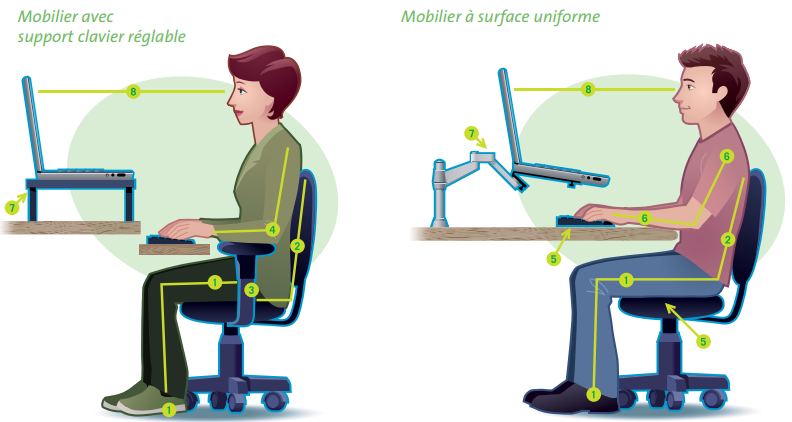
Réglage du fauteuil
- Régler la hauteur et l'inclinaison du siège pour que les pieds soient en appui sur le sol et que les cuisses soient parallèles au sol. Si le mobilier est fixe et trop haut, ajuster la hauteur du fauteuil pour adopter la posture décrite. Ajouter un repose-pieds si les pieds ne sont pas appuyés sur le sol.
- Régler légèrement l'inclinaison du dossier vers l'arrière. Le bas du dos doit être bien soutenu.
Réglage des surfaces de travail et appuis (mobilier avec support clavier réglable)
- Régler la hauteur des appuie-bras pour que les épaules soient relâchées, les bras près du corps et les avant-bras appuyés sur les appuie-bras. S'ils ne sont pas ajustables ou s'ils sont encombrants, il est préférable de les enlever.
- Régler la hauteur du support clavier pour que le clavier soit légèrement sous le niveau des coudes. L'angle formé par le bras et l'avant-bras devrait être d'environ 90° à 135°.
Réglage de l'écran
- Utiliser un support fixe ou amovible et régler adéquatement la hauteur et la distance de l'écran.
- Placer l'écran devant soi, l'ajuster pour qu'il soit à une distance équivalant à environ la longueur d'un bras. Le haut de l'écran doit être à la hauteur des yeux. La tête doit être droite. Ajuster l'angle de l'écran afin d'optimiser le confort visuel. La personne utilisatrice qui porte des verres à foyer progressif devra possiblement abaisser l'écran.
Réglage du clavier et de la souris
- Placer la souris tout près du clavier et s'assurer que la main est en ligne droite avec l'avant-bras. Utiliser un clavier mince et plat ou réduire l'inclinaison du clavier en abaissant ses pattes arrière et, au besoin, ajouter un repose-poignet.
Pour réduire la fatigue musculaire et visuelle
- Nettoyer l'écran fréquemment.
- Régler les boutons de la luminosité et du contraste.
- Modifier la résolution de l'écran pour grossir les caractères et les icônes.
- Faire régulièrement de courtes pauses en regardant au loin.
- Varier les postures assises en alternant avec des activités debout.
Source : Kinoption – Ergonomie de bureau
Recycler les composants d'un ordinateur
Si vous changez une pièce ou un appareil au complet, assurez-vous de vous en débarrasser correctement.
Les produits électroniques contiennent beaucoup de matières, comme du verre, du plastique, de l'or, de l'argent, du cuivre et du palladium, qui doivent être récupérées et recyclées. C'est d'ailleurs maintenant plus facile que jamais, puisqu'il y a plus de 2 500 points de dépôt officiels dans tout le pays, dont près de 1 000 au Québec. Il suffit d'entrer votre code postal sur le site ci-dessous pour trouver le point de dépôt officiel le plus près de chez vous.
Source : Recyclermeselectroniques.ca